Seite ÜBER UNS - Hero Abschnitt
Ein Hero-Abschnitt ist der prominenteste Bereich einer Webseite, der in der Regel direkt unter dem Header oder dem Navigationsbereich platziert ist. Er ist das erste, was Besucher sehen, wenn sie die Seite aufrufen, und spielt eine entscheidende Rolle für den ersten Eindruck, den die Webseite hinterlässt.
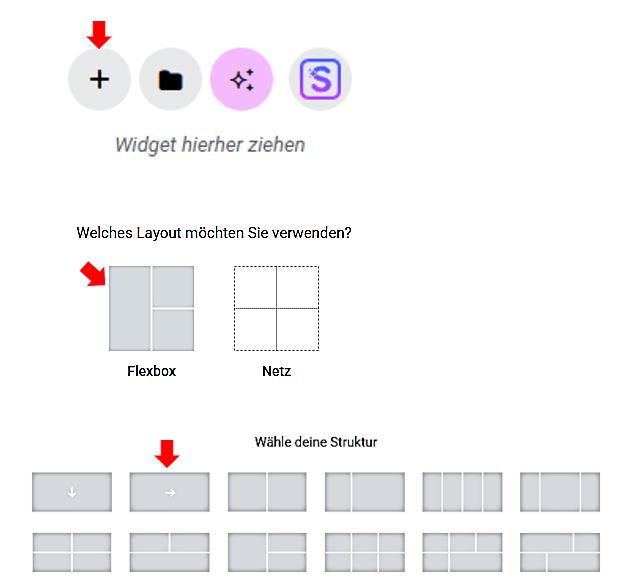
Container 1 (horizontal) erstellen
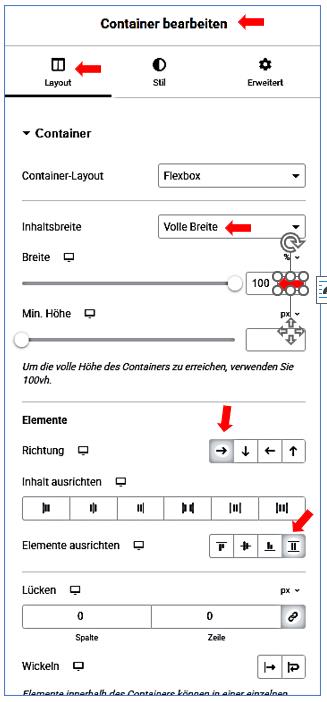
Container bearbeiten / Layout
Container
Inhaltsbreite: 100%
Elemente
Richtung: Reihe horizontal
Elemente ausrichten: dehnen
Hintergrundbild einfügen
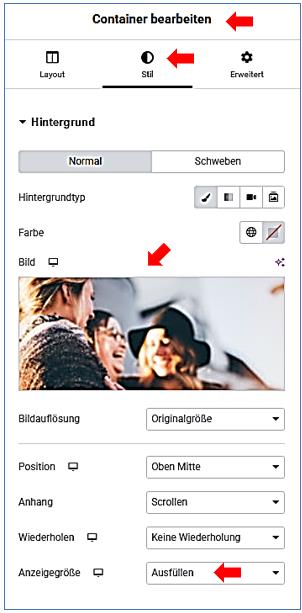
Container bearbeiten / Stil / Bild auswählen

Bild wird ausgewählt

Hintergrund-Überlagerung hellgrau
Container bearbeiten / Stil
Hintergrund Überlagerung
Farbe hellgrau: #0A0A0A80
Transparenz: 50%

Bild konfigurieren
Container bearbeiten / Stil / Hintergrund
Bei Bedarf Bild in Mediathek hochladen und dann auswählen
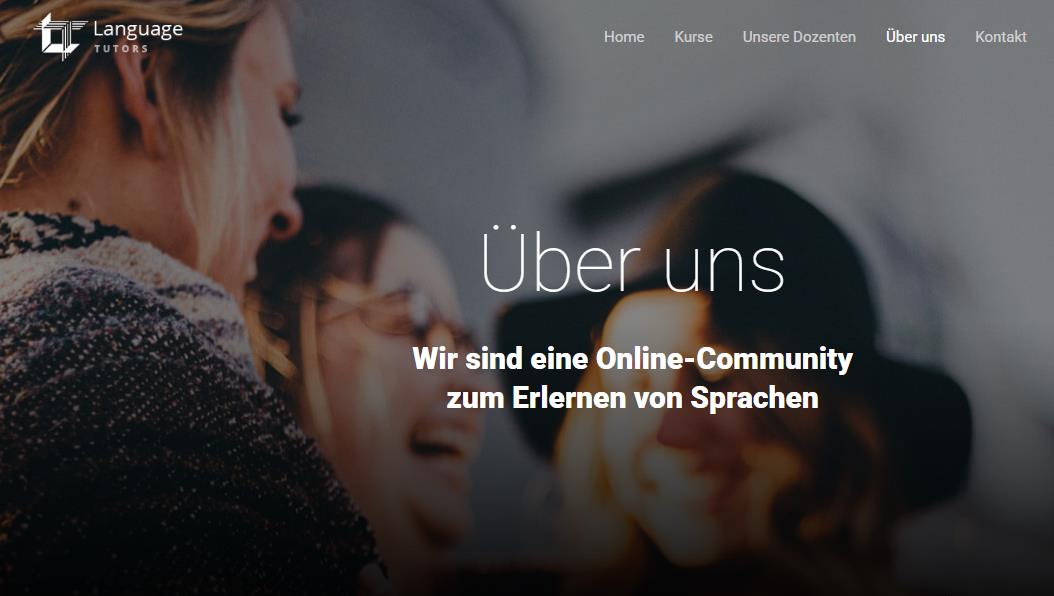
Das Hintergrundbild ist eingerichtet und platziert
Inneren Container (vertikal) einfügen
Container bearbeiten / Layout / Container 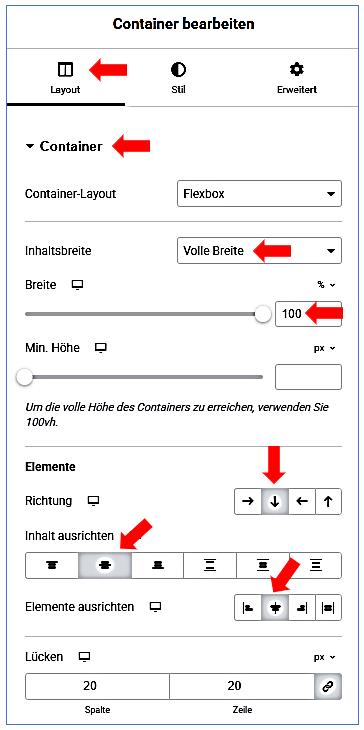
Inhaltsbreite: Volle Breite
Breite: 100%
Richtung: vertikal
Inhalt ausrichten: zentriert
Elemente ausrichten: zentriert
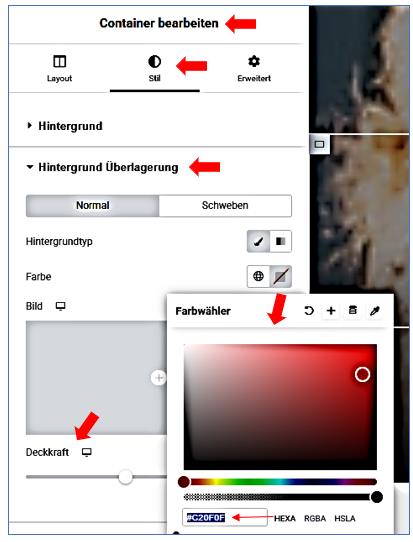
Hintergrund Transparenz + Überlagerung
Container bearbeiten / Layout / Stil
Deckkraft: 0,5
Farbe: #020101
Überschrift im inneren Container
Überschrift bearbeiten / Inhalt / Überschrift 
Titel: ÜBER UNS
Überschrift konfigurieren
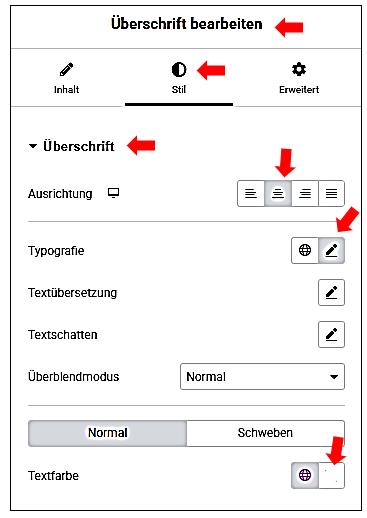
Überschrift bearbeiten / Stil / Überschrift
Ausrichtung: zentriert
Typografie: Schriftschnitt: 400 (normal)
Textfarbe: weiß

Zweite Überschrift darunter
im inneren Container

wird trotzdem wie normaler Text verwendet.
Überschrift bearbeiten / Inhalt / Überschrift
Titel: Wir sind eine Online-Community </br>
zum Erlernen von Sprachen
Überschrift konfigurieren
Überschrift bearbeiten / Stil / Überschrift
Ausrichtung: zentriert
Typografie: Schriftschnitt: 700 (fett)
Textfarbe: weiß
Frontend Hero Bereich (oberster Abschnitt)
Container 2 einfügen mit Hintergrund-Grafik
Container bearbeiten / Layout / Container


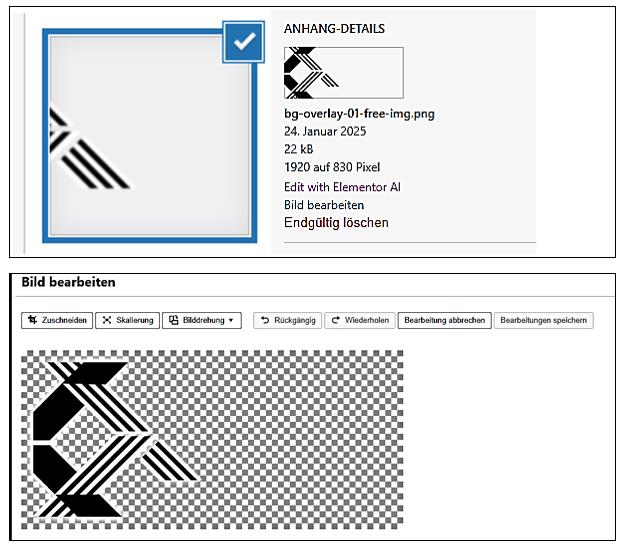
Hintergrund-Grafik einfügen
png-Grafik ist transparent
Hintergrund Überlagerung
Farbe: #020101
Hintergrundfarbe: #EFEFEF
Container bearbeiten / Stil / Hintergrund-Überlagerung
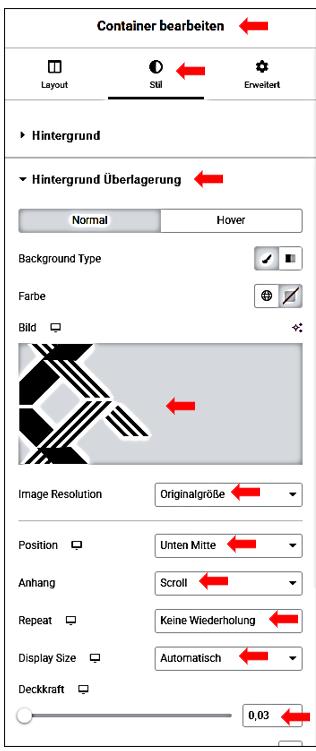

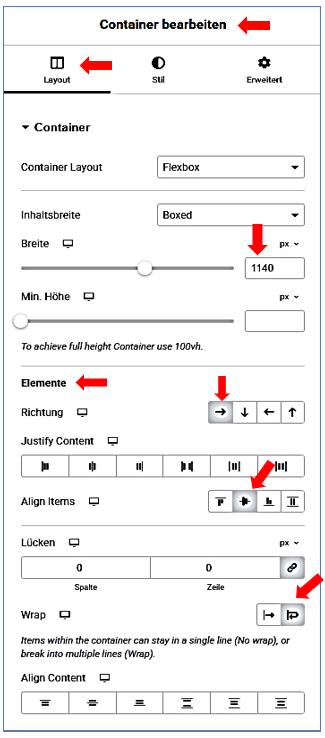
Innen-Container 1 einfügen (horizontal)
Überschrift ÜBER UNS einfügen
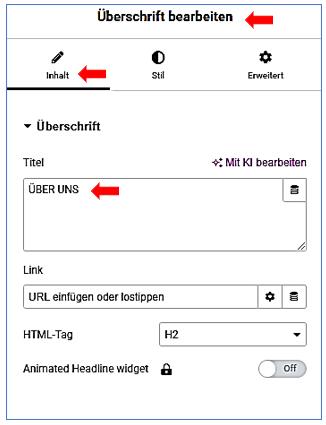
Überschrift bearbeiten / Inhalt / Überschrift /
Titel: ÜBER UNS
Überschrift bearbeiten / Stil /
Textfarbe: rot
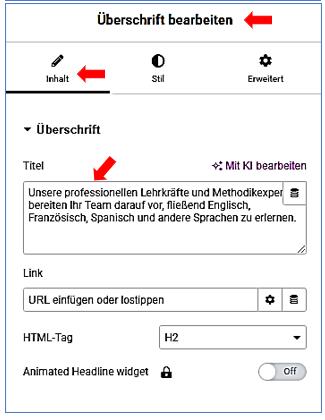
Überschrift 2 darunter
Diese Überschrift dient als eine Art Text-Block.
Überschrift bearbeiten / Inhalt / Überschrift /
Titel: Unsere professionellen Lehrkräfte und Methodikexperten
bereiten Ihr Team darauf vor, fließend Englisch, Französisch,
Spanisch und andere Sprachen zu erlernen.
Schriftschnitt: Vorgabe
Texteditor darunter einfügen
Texteditor bearbeiten / Inhalt / Texteditor 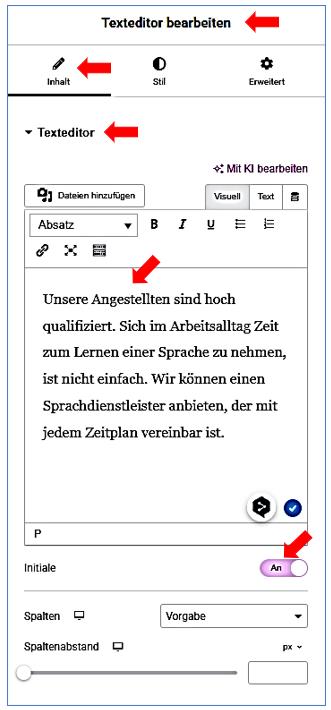
Titel:
Unsere Angestellten sind hoch qualifiziert. Sich im Arbeitsalltag Zeit zum Lernen einer Sprache zu nehmen, ist nicht einfach. Wir können einen Sprachdienstleister anbieten, der mit jedem Zeitplan vereinbar ist.
Initiale: JA
Ansicht Container 2 Frontend
Container 3 mit zwei Innen-Containern (links + rechts)
Jeder der inneren Container erhält jeweils zwei Widgets Überschrift
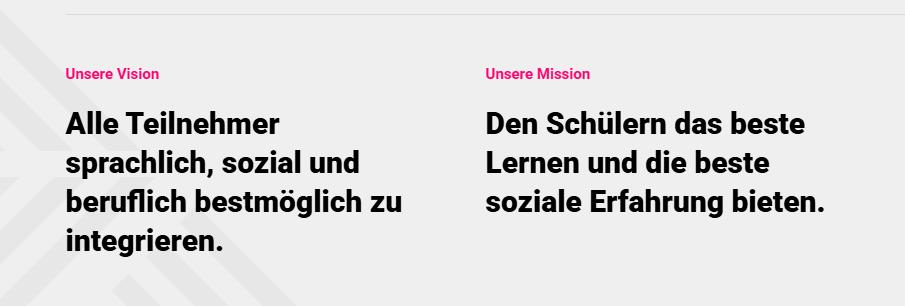
Container 3
Container bearbeiten / Layout / Container
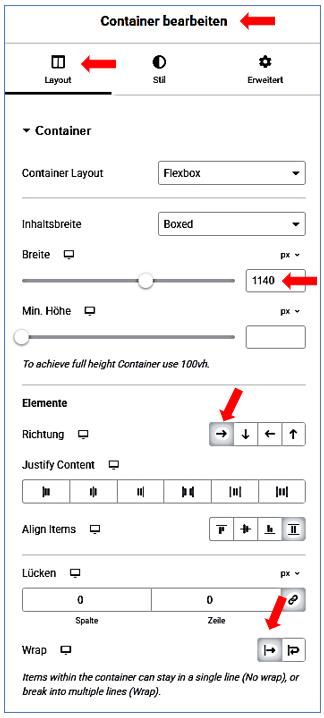
Breiter: 1140 px
Ausrichtung: horizontal
Wrap: kein Umbruch
Container bearbeiten / Stil / Hintergrund-Überlagerung 0,5

Container bearbeiten / Erweitert / Layout / Innenabstand

Innen-Container links
Container bearbeiten / Layout / Container 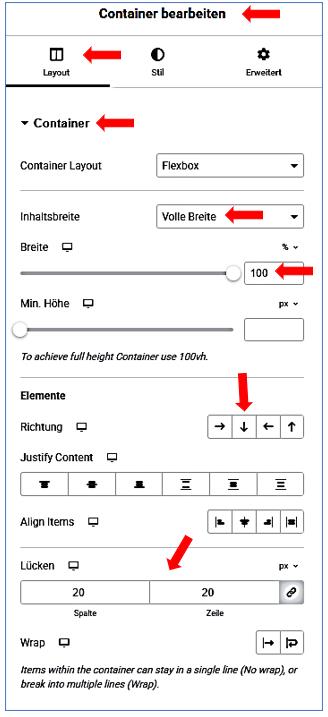
Inhaltsbreite: Volle Breite
Breite: 100 %
Container bearbeiten / Stil / Hintergrund Überlagerung /
Deckkraft: 0,5
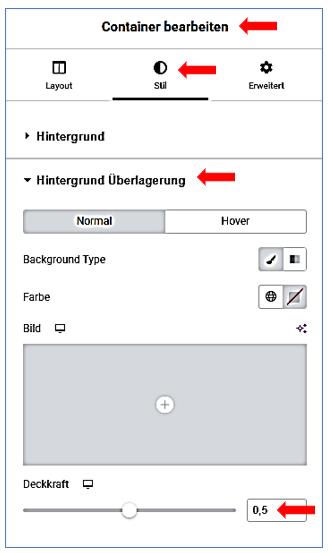
Container bearbeiten / Erweitert / Innenabstand
Rechte: 50 px

Innen-Container links, erste Überschrift
Überschrift bearbeiten / Inhalt / Überschrift
Titel: Unsere Mission
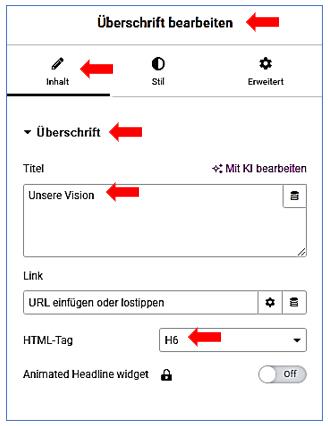
Innen-Container links, zweite Überschrift
Überschrift bearbeiten / Inhalt / Überschrift
Titel: Unsere Mission

Innen Container rechts
Inneren Container links duplizieren (rechte Maustaste, Duplizieren),
es entsteht der "Innerer Container rechts" und
hier ändern Sie lediglich die beiden Widgets Überschrift Unsere Mission und den Text darunter
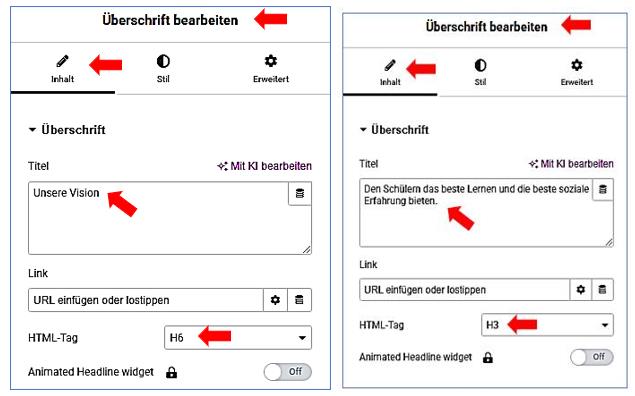
Frontpage des 3. Cotainers
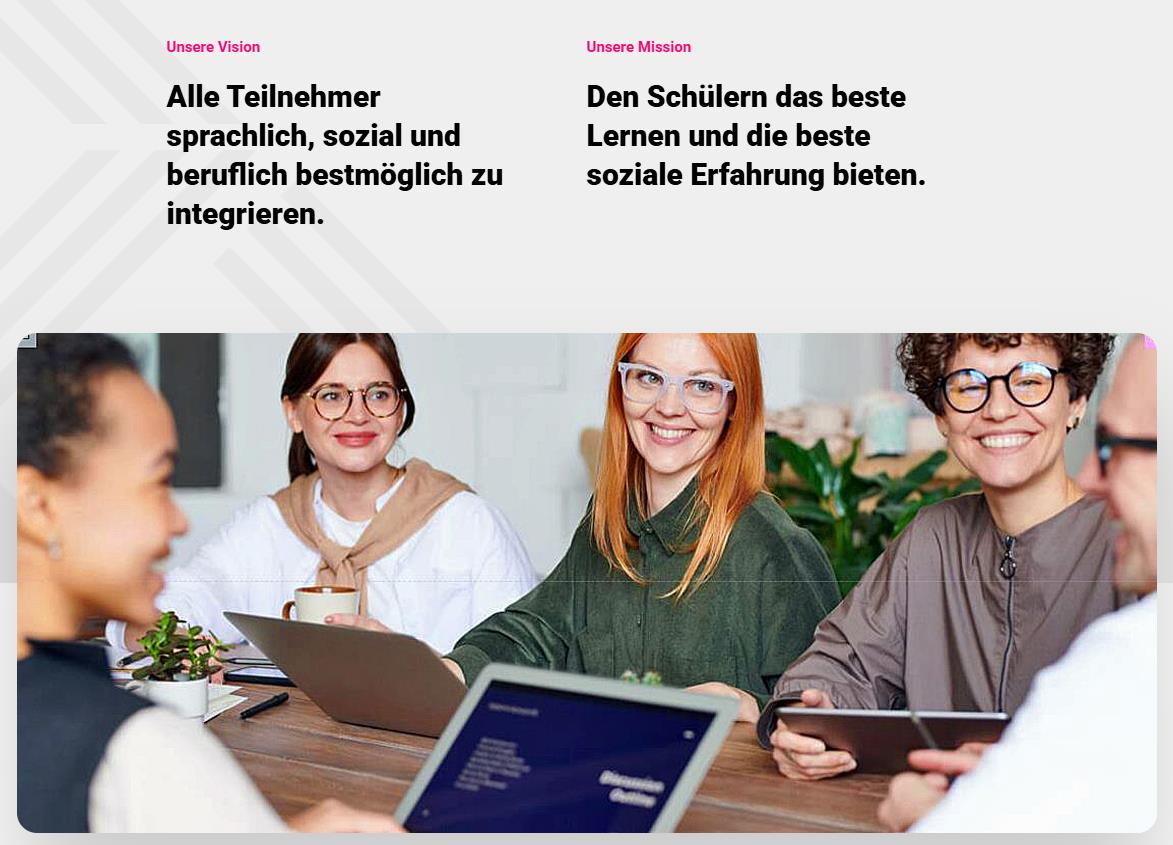
Container 4 - Bild der Schülerinnen
Um auch die Zielgruppe, die Schüler, anzusprechen, ein Bild einiger Schüler
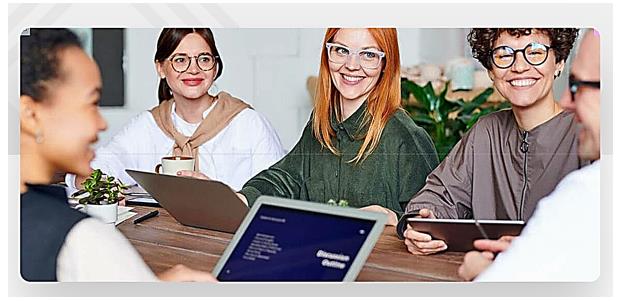
Container 4 erstellen
Container bearbeiten / Layout / Container
Breiter: 1140 px
Ausrichtung: horizontal
Wrap: kein Umbruch
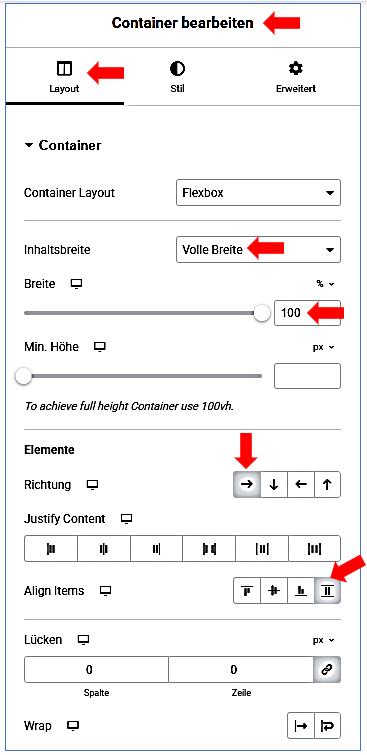
Bild Schülerinnen hinzufügen
Grösse: 1140 auf 500 Pixel

Bild bearbeiten / Inhalt / Bild aus Mediathek einfügen
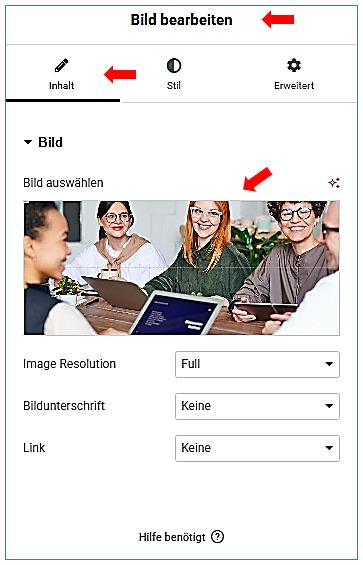
Bild Schülerinnen Frontpage
Ansicht Container 3 und 4
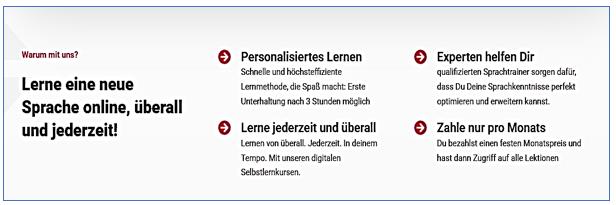
Container 5 - Beiträge in Icon-Boxen
Container 5 anlegen
Container bearbeiten / Layout / Container 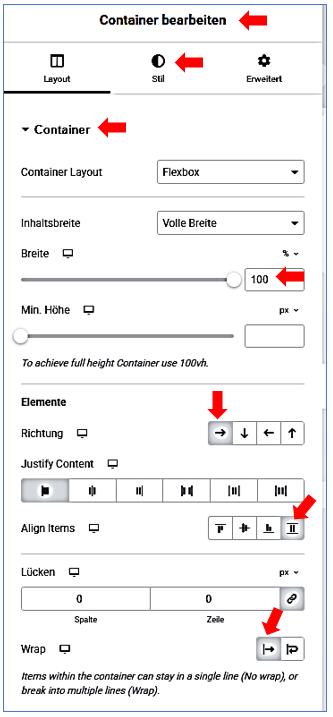
Breiter: 1140 px
Ausrichtung: horizontal
Wrap: kein Umbruch
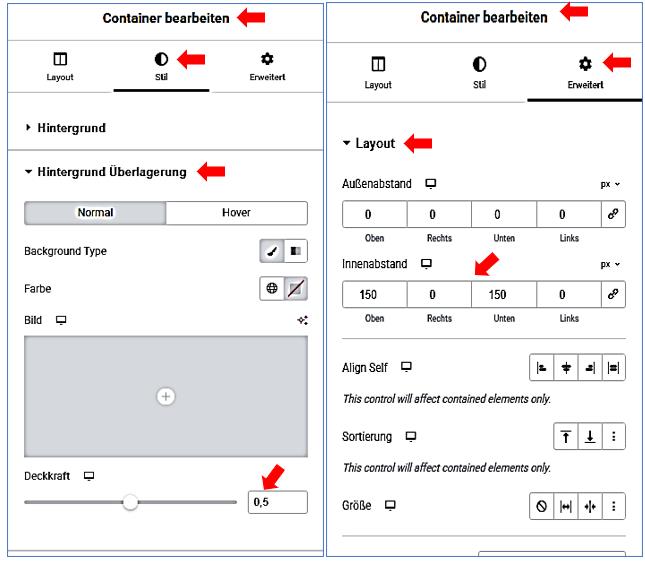
Stil = Deckkraft 0,5
Erweitert: Innenabstand: oben und unten 150 px
Drei Innere Container nebeneinander anlegen
links - mittig - rechts
Diesen Container duplizieren Sie dreimal, sodass 3 gleiche Container nebeneinander positioniert werden.

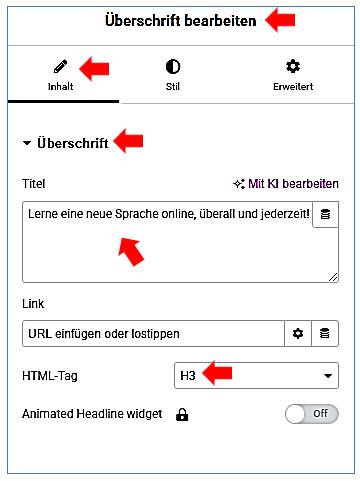
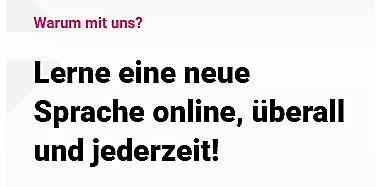
Linker Container - Überschrift 1 -

Linker Container - Überschrift 2 -
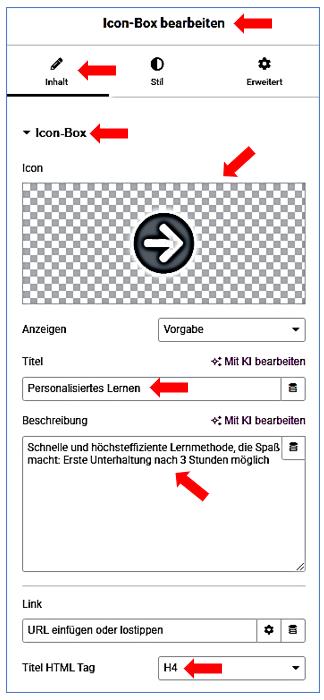
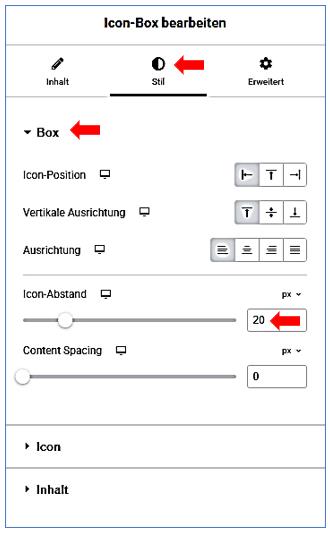
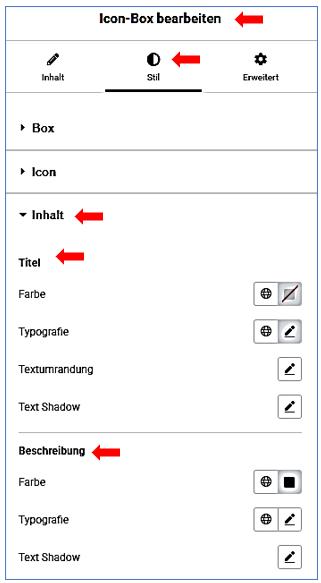
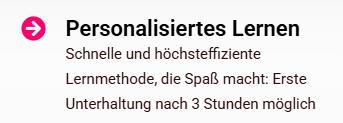
Mittlerer Container - Icon Box 1 -
Diesen Stil der oberen Box kopieren Sie 1 x nach unten und 2 x in den rechten Container
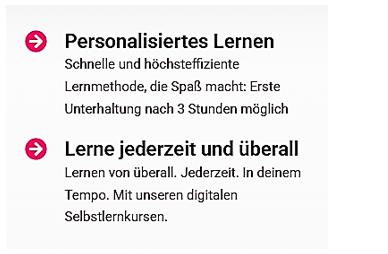
Ansicht mittlerer Container
Hier korrigieren Sie lediglich in jeder Icon-Box den Inhalt der 2 Überschriften
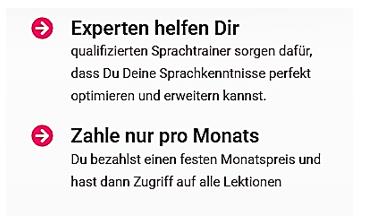
Ansicht rechter Container
Hier korrigieren Sie lediglich in jeder Icon-Box den Inhalt der 2 Überschriften
Ansicht Container 5